نشانه گذاری کلیه ایمیل های خوانده نشده با عنوان "خوانده شده" در Gmail

یکی از مشکلاتی که برای بسیاری از کاربران پیش میاید، مشکل ایمیل های دریافتی زیاد در طول روز است. به طوریکه اگر به دلیلی چند روز ایمیل چک نشود و پیام ها خوانده نشود مقداری زیادی ایمیل خوانده نشده در Inbox جای میگیرد و حتی گاهی تا چندین صفحه ایمیل خوانده نشده خواهید داشت. طبعأ باز نمودن تک تک ایمیلها کاری وقت گیر است به ویژه اینکه محتوای تعداد زیادی از ایمیل ها مشابه هم هستند. در این زمان اگر از سرویس Gmail برای ارسال و دریافت ایمیل استفاده میکنید مشکل شما در چند ثانیه حل خواهد شد! شما میتوانید به سادگی کلیه ایمیل های خوانده نشده خود در Gmail را انتخاب کنید و با یک کلیک آنها را به عنوان ایمیل های "خوانده شده" تنظیم کنید. با اینکار ایمیل های جدید شما در Inbox به همان عدد صفر تغییر میکند.

بدین منظور:
به Gmail خود از طریق سایت www.gmail.com وارد شوید.
دقت کنید در حالت Standard صفحه Gmail را مشاهده کنید، نه در حالت basic HTML یا Older version.
حال در قسمت جستجوی ایمیل، عبارت label:unread را وارد کرده و دکمه Search Mail را بزنید.
خواهید دید (ترفندستان) که کلیه ایمیل های خوانده نشده شما لیست میشود.
اکنون به قسمت بالای ایمیل ها دقت کنید، قسمتی با عنوان Select: All, None, Read, Unread, Starred, Unstarred قابل مشاهده است.
در این قسمت بر روی All کلیک کنید.
بلافاصله پس از کلیک، در زیر آن نوار جدیدی ایجاد شده و عبارت All 20 conversations on this page are selected. Select all conversations that match this search در آن درج میشود.
شما بایستی بر روی Select all conversations that match this search کلیک کنید.
جمله به Select all conversations that match this search تغییر میکند.
اکنون در نوارد بالایی و در منوی کشویی که با عبارت More Action مشخص شده است کلیک کرده و Mark as Unread را انتخاب کنید.
سوالی از شما پرسیده خواهد شد که با انتخاب OK، کلیه ایمیل های خوانده نشده شما به عنوان ایمیل "خوانده شده" تغییر حالت میدهد.

از این ترفند میتوانید استفاده های مختلف دیگری نیز بکنید. به عنوان مثال به عکس این عمل یعنی تبدیل تمام ایمیل ها به عنوان "خوانده نشده"، پاک نمودن کلیه ایمیل ها و... میتوان اشاره نمود.

حذف GoogleUpdate.exe از میان پروسه های جاری

ممکن است شما نیز تاکنون به این موضوع برخورد کرده باشید که پس از Ctrl+Alt+Delete و نمایش پنجره Task Manager ، در لیست پروسه های در حال اجرا موردی به نام GoogleUpdate.exe را مشاهده کنید که در همه حال در این لیست وجود دارد. GoogleUpdate.exe پس از نصب یکی از محصولات شرکت گوگل نظیر Picasa ، Google Desktop Search و اخیرأ Google Chrome به شکل اتوماتیک بر روی ویندوز فعال میشود و همانطور که از نامش پیداست جهت آپدیت اتوماتیک محصولات گوگل به کار میرود. جالب اینکه پس از End Task کردن این پروسه مجدد پس از راه اندازی سیستم پدیدار شده و حتی از طریق msconfig نیز قابل دسترسی نیست. این موضوع برای کاربران ایرانی که از اینترنت کم سرعت استفاده میکنند شاید چندان خوشایند نباشد چرا که میزانی از پهنای باند اینترنت توسط GoogleUpdate.exe به شکل ناخواسته اشغال میشود. پس چه بهتر خواهد بود که این آپدیت اتوماتیک گوگل را حذف کرده و نرم افزار گوگلی مورد نظر خود را به شکل دستی جداگانه آپدیت نماییم. در این ترفند به معرفی حذف این آپدیت کننده اتوماتیک در ویندوز XP و ویستا خواهیم پرداخت.

بدین منظور:

در ویندوز XP:
از منوی Start وارد All Programs و سپس Accesories شده و بر روی Scheduled Tasks کلیک کنید.
خواهید دید (ترفندستان) که پنجره مربوط به Scheduled Tasks ویندوز باز خواهد شد.
حال GoogleUpdateTaskUser را بیابید.
بر روی آن راست کلیک کرده و Delete را انتخاب کنید.
سپس Yes بزنید تا GoogleUpdate.exe از کار بیفتد.

در ویندوز ویستا:
از منوی Start وارد Control Panel شوید.
سپس (ترفندستان) به System and Maintenance > Administrative Tools بروید.
اکنون بر روی Task Scheduler دوبار کلیک کنید.
در پنجره باز شده بر روی Task Scheduler Library کلیک نمایید.
حالا بر روی GoogleUpdateTaskUser راست کلیک کرده و Disable را انتخاب کنید.
کار تمام است!

لازم به ذکر است شما میتوانید سایر پروسه های اضافی مانند این پروسه نظیر AppleSoftwareUpdate مخصوص نرم افزارهای شرکت اپل که همین کارکرد را دارد را نیز به همین روش حذف کنید.

افزایش تعداد آدرس های پیشنهادی در Google Chrome

در گوگل کروم ، مرورگر جدید شرکت گوگل ، قابلیت های مختلفی قرار داده شده است که به نوعی یک نوآوری محسوب میشود. یکی از این قابلیتهای جالب ، آدرس های پیشنهادی پس از تایپ حروف در نوار آدرس است. بدین شکل که با تایپ یک حرف ، در لیست آدرس های پیشنهادی نمایان شده ، تعدادی آدرس قبلی که توسط شما مرور شده است به علاوه نتایجی که بیشترین میزان جستجو در گوگل با حروف اولیه تایپ شده توسط شما را داشته است نمایان میگردد. اما این لیست پیشنهادی فقط شامل 5 آدرس میشود. ممکن است دوست داشته باشید این آدرس های پیشنهادی را بیشتر کنید. در این ترفند قصد داریم به معرفی نحوه این کار بپردازیم.

بدین منظور:
Shortcut برنامه گوگل کروم را بر روی دسکتاپ بیابید.

اگر از آن شورتکاتی در دسکتاپ ندارید ، به مسیر زیر بروید:
D:\Documents and Settings\Tarfandestan\Local Settings\Application Data\Google\Chrome\Application
در مسیر فوق Tarfandestan نام کاربری شما در ویندوز است و منظور از D درایوی است که ویندوز شما در آن نصب است.
سپس بر روی chrome.exe راست کلیک کرده و Create Shortcut را انتخاب نمایید. فایل Shortcut to chrome.exe ، شورتکات شما میشود که میتونید آن را به دسکتاپ منتقل کنید.

اکنون بر روی شورتکات راست کلیک کرده و Properties را انتخاب نمایید.
به تب Shortcut بروید.
حال به انتهای فیلد Target بروید.
سپس در انتهای عبارات تایپ شده در آن ، یک فاصله (Space) تایپ کنید و عبارت زیر را پس از فاصله ، Copy و Paste نمایید:
-omnibox-popup-count=10

دقت نمایید کد را فقط Copy و Paste نمایید.
Space را نیز بعد از علامت " تایپ نموده و در ادامه آن کد فوق را Paste کنید.
همچنین در کد فوق ما مقدار پیش فرض 10 را به عنوان مثال به عنوان نتایج پیشنهادی قرار دادیم. شما میتوانید این عدد را به هر مقدار که دوست دارید تغییر دهید.

اکنون OK کرده و پنجره را ببندید.
اگر Google Chrome باز است آن را نیز کامل ببندید و از نو راه اندازی کنید.
حالا در صورت تایپ حروف در نوار آدرس دیگر 5 آدرس پیشنهاد نمی شود بلکه آدرس های پیشنهادی به مقداری که در کد فوق وارد نموده اید نمایش داده میشود.

این مرورگر قوی از اینجا یا اینجا قابل دانلود است.

آدرس های مخفی ایمیل شما در Gmail نابینا!

گوگل قابلیت بسیار جالبی را در درون Gmail قرار داده است که تقریبأ 99% کاربران از آن بی خبرند! با استفاده از این قابلیت شما با ثبت نام در Gmail و ثبت یک آدرس ایمیل در واقع دارای بی نهایت آدرس ایمیل خواهید بود! این موضوع شما را از ثبت نام های بی مورد جهت استفاده از ایمیل جدید کاملأ بی نیاز میکند چرا که شما میتوانید از یک حساب ایمیل خود در Gmail برای عضویت متعدد در یک سایت خاص استفاده کنید. اگر از Gmail استفاده میکنید این قابلیت بسیار به کمک شما خواهد آمد.

به عنوان مثال فرض کنید در سایتی ثبت نام کرده اید که به شما یک سرویس رایگان اهدا میکند.
برای ثبت نام نیز نیاز به ثبت آدرس ایمیل خود دارید.
طبعأ با یکبار ثبت ایمیل ، مجدد مجاز به استفاده از همان آدرس ایمیل نخواهید بود. در نتیجه برای استفاده مجدد از آن سرویس بایستی یک ایمیل جدید برای خود ثبت کنید.

اما دیگر نیازی به این کار نیست!
طریقه کار را با یک مثال معرفی خواهیم کرد.
فرض کنید آدرس ایمیل شما در جی میل ، tarfandestan@gmail.com باشد. این آدرس ، آدرس اصلی ایمیل شما خواهد بود. اما آدرس tarfand.estan@gmail.com نیز آدرس فرعی ایمیل شماست! همچنین tar.fandestan@gmail.com و t.arfandestan@gmail.com و یا tarfande.stan@gmail.com!
حتمأ متوجه موضوع شدید ، در جی میل "نقطه" ها باعث عوض شدن آدرس ایمیل اصلی نخواهد شد. بدین شکل که اگر فردی آدرس ایمیل شما را با نقطه هایی در میان آن نیز وارد کند ایمیل ارسالی به دست شما میرسد.
این موضوع روی آدرسی با چند نقطه نیز صدق میکند ، یعنی ایمیل های ارسالی بهt.a.r.f.a.n.d.e.s.t.a.n@gmail.com نیز به tarfandestan@gmail.com خواهد رسید. همچنین آدرسی مشابه t...a...r...f...a...n...d...e...s...t...a...n@gmail...com .

دقت کنید همان طور که ذکر شد به وسیله این کار میتوانید در سایت های مختلف با همان ایمیل خود و کپی های آن عضو شوید ، با این اطمینان که ایمیل های ارسالی توسط آن سایت به شما می رسد.
به وسیله این روش شما نمی توانید توسط آدرس ایمیل های جعلی خود مستقیمأ در جی میل Login کنید. بلکه این کار تنها توسط آدرس اصلی ثبت شده به عنوان جی میل شما امکان پذیر است.

ترفندهای داغ مرورگر Google Chrome

در حال حاضر چند روزی از عرضه مرورگر گوگل معروف به Chrome (کروم) میگذرد. این مرورگر که در میان رقابت غول هایی همچون فایرفاکس و اپرا عرضه شده است بحث های زیادی را در محافل IT به راه انداخته است. به عقیده کارشناسان این مرورگر در حال حاضر پرسرعت ترین مرورگر صفحات وب است اما به دلیل اینکه اولین نسخه عرضه شده آن است هنوز آنچنان که باید و شاید کامل نیست. با این حال شرکت گوگل گویا زمان زیادی را صرف قرار دادن ترفندهای مخفی در درون کروم کرده است! ترفندستان نیز کلیه این ترفندها را به مرور برای شما معرفی خواهد کرد. در این ترفند قصد داریم کلیه صفحات مخفی این مرورگر را بررسی کنیم. (لینک دانلود نرم افزار نیز موجود است).

بدین منظور:
ابتدا Google Chrome را اجرا نمایید.
سپس عبارات زیر را در نوار آدرس مرورگر وارد نمایید و Enter بزنید تا هر صفحه مخفی برایتان باز شود.

about:internets
یکی از قدیمی ترین اسکرین سیورهای ویندوز ، در دل کروم!
دقت کنید این اسکرین سیور به شرطی اجرا میشود که فایل sspipes.scr در پوشه Windows\System32 موجود باشد.

about:memory
فضای اشغال شده رم توسط مرورگرهای در حال اجرا.
اگر به فرض شما مرورگر فایرفاکس را هم همزمان اجرا کرده باشید میزان فضای استفاده شده از رم توسط این برنامه را نیز مشاهده خواهید کرد.
احتمالأ مسئولان گوگل جهت به رخ کشیدن میزان فضای کم استفاده شده کروم این صفحه را قرار داده اند.
همچنین میزان رم اشغالی توسط تب های مرورگر نیز موجود است.

about:stats
هيـــــــــــس! این صفحه محرمانه است!
عبارت فوق در بالای این صفحه مخفی به چشم میخورد.
کلیه فرآیندهای داخلی کروم با ریز اطلاعات هر یک در این صفحه قابل مشاهده است.

about:network
این صفحه جهت عملیات به اصطلاح I/O Tracking به کار میرود.
در مرورگر فایرفاکس این کار به وسیله افزونه ای به نام Live HTTP Headers امکان پذیر است که کروم آن را در خود جای داده است.
جهت استفاده از آن بر روی دکمه Start I/O tracking کلیک کنید.
سپس (ترفندستان) در یک تب جدید ، یک سایت رو باز کنید و مجدد به همین تب برگردید تا شاهد نتیجه کار باشید.
لیست کلیه عکس ها ، اسکریپتها و آبجکت های لود شده در آن صفحه را به شکل زنده مشاهده خواهید کرد! واقعأ قابلیت جالبی است.

about:histograms
لیست کلیه فرآیندهای داخلی اجرا شده در مرورگر به شکل نمودارهای هیستوگرام یا متراژی.

about:dns
لیست 10 DNS که بیشترین مشاهده را توسط کروم داشته اند در این صفحه مخفی قابل مشاهده است.
جهت غیر فعال کردن آن به Options و تب Under the Hood رفته و تیک گزینه Use DNS pre-fetching to improve page load performance را بردارید.

about:cache
لیست کلیه صفحات و فایل های کش شده توسط مرورگر در این صفحه قابل مشاهده است.
در کروم امکان محدود سازی کش وجود ندارد ، در نتیجه هر از چند گاهی کش مرورگر را خالی کنید.

view-cache:stats
آمار مربوط به فایل های کش شده توسط مرورگر.

about:plugins
کلیه پلاگین های نصب شده بر روی کروم در این صفحه لیست شده اند.
پلاگین های نظیر Shockwave Flash ، Real Player و ... .

about:crash
پیغام مربوط به زمانی که کروم در هنگام باز کردن یک صفحه Crash میکند ، با ظاهری جالب قابل روئیت است.

about:hang
این دستور پیش از این که خود یک صفحه باشد یک خراب کننده صفحه است! اگر به هنگام مرور یک صفحه وب این عبارت را وارد کنید ، صفحه مورد نظر عملأ یخ میبندد و هیچ کاری نمیتوان در آن کرد.

about:version
ورژن دقیق مرورگر کروم با وارد کردن عبارت فوق قابل مشاهده است.

این مرورگر قوی از اینجا یا اینجا قابل دانلود است.

Google Reader از نوع نینجایی!

Google Reader را میتوان یکی از محبوب ترین ابزارهای گوگل به شمار آورد. این فیدخوان از اکتبر سال 2005 میلادی راه اندازی شده است و کار اصلی آن مربوط به خواندن فیدهای RSS و یا Atom میباشد. Google Reader از آدرس http://www.google.com/reader قابل دسترسی است. علاوه بر قابلیتهای این ابزار ، برنامه نویسان گوگل در قالب اصلی صفحه مربوط به Google Reader یک شوخی جالب نیز گنجانده اند که بسیاری از افراد از آن بی خبرند. هم اکنون قصد داریم این شوخی را برای شما بازگو کنیم.

ابتدا به وسیله مرورگر وارد http://www.google.com/reader شوید. دقت کنید برای ورود حتمأ باید یک اکانت گوگل داشته باشید و با آن لوگین کنید.
حالا با دقت کلیدهای زیر را بر روی کیبورد وارد کنید:
بالا ، بالا ، پایین ، پایین ، چپ ، راست ، چپ ، راست ، B و A
خواهید دید که نوار سمت راست چپ صفحه تغییر خواهد کرد و قالب نینجا جایگزین آن خواهد شد! (ترفندستان) با رنگ و تصویری متفاوت!
در فیلد جستجوی صفحه هم عبارت Ninja! درج شده است.
اما فلسفه این رمز چیست؟
این کد با نام Konami Code معروف است! کدی که در بسیاری از بازی های شرکت ژاپنی کونامی به کار گرفته میشد! و شاید بسیاری از شما با وارد کردن این کد به یاد آن بازی های معروف افتاده باشید. تاریخچه کامل را میتوانید در http://en.wikipedia.org/wiki/Konami_Code بخوانید.

0 کار جالب که احتمالأ با Gmail انجام نمی‌دادید!

به جرأت میتوان گفت پس از سرویس ایمیل یاهو ، اکنون Gmail پرطرفدارترین صندوق پستی الکترونیکی محبوب کاربران است. Gmail با داشتن ظرفیتی تقریبأ نامحدود و نوآوری های مختلف توانسته است امکانات سودمندی را برای استفاده کنندگان فراهم کند. اما Gmail هم بمانند تمامی نرم افزارها و سرویس های اینترنتی دیگر ، قابلیتهای تقریبأ مخفی ای دارد. در این ترفند قصد داریم به معرفی 10 کار جالب که احتمالأ تاکنون با Gmail خود انجام نمیداد بپردازیم!

1- سازمان‌دهی جلسات و قرارها در جی‌میل
البته این ویژگی به درد کسانی می‌خورد که خیلی از سیستم تقویم گوگل استفاده می‌کنند و کارهایشان را با استفاده از آن سازمان‌دهی می‌کنند.
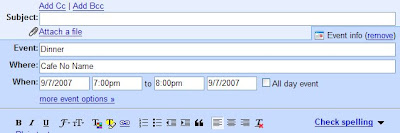
وقتی یک میل برای شخصی می‌فرستید و قراری با او می‌گذارید ، می‌توانید در خود جی‌میل قرار را با کلیک بر روی Add event info سازمان‌دهی کنید ، به این ترتیب قرار به صورت خودکار وارد تقویم گوگل شما می‌شودو شخص دریافت‌کننده میل هم می‌تواند به سادگی قرار را وارد تقویم خود کند.
10 کار جالب که احتمالأ با Gmail انجام نمی‌دادید!

2- چت آفلاین

تقریبا مثل یاهو مسنجر می‌شود در جی‌میل هم برای یک شخص آفلاین گذاشت.

3- جستجوی پیشرفته
بسیاری از کاربران جی‌میل برای پیدا کردن یک میل خاص از قسمت جستجوی جی‌میل استفاده می‌کنند. اما کاربران بسیار کمتری از جستجوی پیشرفته جی‌میل استفاده می‌کنند. جستجوی پبیشرفته می‌تواند پیدا کردن میل‌ها را بسیار آسان کند ، چرا که می‌شود برای مثال جستجو را محدود به میل‌های ارسالی فقط یک نفر ، یک بازه زمانی مشخص یا میل‌های حاوی پیوست کرد.

4- تذکر به روز شدن گفتگو
فرض کنید میل‌های زیادی را با فردی رد و بدل کرده‌اید و مرتب میل نوشته‌اید و پاسخ گرفته‌اید ، جی‌میل در این طور مواقع میل‌ها را در قالب یک گفتگو یا Conversation مرتب می‌کند. گاهی وقتی دارید پاسخی برای یک گفتگو می‌نویسید ، مخاطب شما میل می‌فرستد. در این طور مواقع یک تذکر به روز شدن گفتگو Conversation update notification ظاهر می‌شود:
10 کار جالب که احتمالأ با Gmail انجام نمی‌دادید!

5- لینک‌های هوشمند سمت راست
جی‌میل به صورت خودکار متن میل‌ها را پردازش می‌کند ، اگر در متن میل به جای خاص و یا به قراری در وقت معینی اشاره شده باشد ، در سمت راست لینک‌هایی ظاهر می‌شود که کاربر را به سرویس گوگل مپ راهنمایی می‌کند تا مکان مورد نظر را ببنید و یا به کار پیشنهاد می‌شود که قرار مورد نظر را وارد سرویس تقویم گوگل کند تا فراموش نکند

6- از جیمیل برای موبایل استفاده کنید
البته اگر موبایلتان امکان دسترسی به اینترنت را دارد.

7- چرا با چت جواب نمی‌دهید؟!
برای من بارها پیش آمده که میلی برای یکی از دوستان فرستاده‌ام و چون دوستم آنلاین بوده ، بلافاصله پاسخ میل را گرفته‌ام. این طور وقت‌ها آدم متوجه می‌شود که گیرنده میل ، در همان لحظه آنلاین است.
در این طور مواقع اگر مجددا با شخص مورد نظر مجددا کار داشتیم بهتر است به جای رد و بدل کردن میل به صورت عادی در قالب چت به گفتگو با وی بپردازیم : replying by chat
10 کار جالب که احتمالأ با Gmail انجام نمی‌دادید!

8- ابزار یا گجت جی‌میل را به صفحه شخصی گوگل اضافه کنید
صفحه شخصی گوگل ، صفحه‌ای است که شما می توانید با اضافه کردن آدرس خروجی فید سایت‌های مختلف ، تقویم و یک سری ابزار یا gadget به آن ، صفحه بسیار جالبی به میل خود درست کنید که که حاوی چکیده‌ای از اطلاعات و خبرهای روز باشد : از وضعیت آب و هوا گرفته تا آخرین اخبار روز و از عکس‌های زیبای نشنال جئوگرافیک گرفته تا مناسبت‌های تاریخی روز.
بهتر است به صفحه شخصی خودتان ، گجت جیمیل را هم اضافه کنید.

9- اسناد ضمیمه میل را در Google Docs & Spreadsheets ببینید
فرض کنید میلی برای شما فرستاده شده که یک فایل word یا Excel دارد و شما برنامه word یا Excel را به هر علت در سیستمتان ندارید. چه می‌کنید؟
- شما می‌توانید با کلیک روی open as a Google Docs & Spreadsheets در پایین فایل‌های پیوست‌شده ، فایل‌ها را با استفاده از سرویس آنلاین گوگل ببیند و حتی انها را ویرایش کنید!
- شما می‌توانید فایل word را با فرمت HTML ببنید.
- شما می‌توانید فایل PowerPoint را به صورت یک اسلایدشوی فلش ببینید.
10 کار جالب که احتمالأ با Gmail انجام نمی‌دادید!
پس میِ‌بینید که در یک سیستم بدون برنامه ، تنها با یک مرورگر هیچ وقت در هنگام چک کردن میل‌هایی با این فایل‌ها دچار مشکل نخواهید شد.

10- اضافه کردن آدرس میل‌های دیگر در قسمت مبدأ میل
فرض کنید شما میل‌های دیگری مثلا در شرکتی که کار می‌کنید و یا دانشگاهی که تحصیل می‌کنید ، دارید و مسئولان شرکت و دانشگاه ، فقط با همان میل به شما جواب می‌دهند. در عین حال نمی‌خواهید برای فرستادن میل به صورت مرتب ، وارد دیگر حساب‌های میل خودتان بشوید.
جی‌میل چنین کاری را ممکن می‌کند:
- وارد حساب کاربری خود در جی‌میل شوید.
- روی settnig در گوشه شمال شرقی صفحه میل! کلیک کنید و بعد برگه Accounts را باز کنید.
- در قسمت Send mail as روی Add another email address کلیک کنید.
- نام و آدرس میل دیگرتان را بنویسید.
- روی Next Step کلیک کنید. جی‌میل برای اینکه تشخیص دهد آدرس میل دیگر واقعا متعلق به ماست یک ایمیل تأییدی می‌فرستد ، شما باید آن میل را باز کند و روی لینکش کلیک کنید تا این مرحله هم انجام شود.
- کار تمام است و از این به بعد می‌توانید وقتی در جی‌میل هستید ، ایمیل‌هایی با آدرس میل‌های دگرتان بفرستید. شخص دریافت‌کننده میل چنین چیزی را می‌بیند:
"From customaddress@domain.com on behalf of yourusername@gmail.com."

تجربه پرواز با هواپیما بر فراز زمین در Google Earth 4

احتمالأ شما نیز تاکنون با نرم افزار Google Earth برخورد داشته اید یا حدأقل نام آن را شنیده اید. یکی از بهترین نرم افزارهای ارائه شده در دنیای فناوری اطلاعات تا به حال که اولین نسخه آن در سال 2004 توسط شرکت گوگل به منظور مشاهده کره زمین با جزئیات به شکل به روز و توسط اینترنت ارائه شد. هر چقدر از توانمندی های Google Earth بگوییم کم گفته ایم چرا که کاربردهای این برنامه به قدری بالاست که به خودی خود شما را جذب میکند. قطعأ مشاهده محل زندگی خودتان از بالا جذاب است! اما این نرم افزار توانمند قابلیت مخفی را نیز در خود نهفته است که بسیاری از آن بی خبرند. پرواز بر فراز کره زمین و تجربه یک خلبانی با کلیه جزئیات در حالی که کره زمین را طی میکنید! در این ترفند قصد داریم تا آموزش خلبانی در Google Earth را به شما بدهیم. (لینک دانلود برنامه در پایان موجود است).

بدین منظور:

ابتدا نرم افزار Google Earth را که نصب کرده اید اجرا کنید.
حال کلیدهای ترکیبی Ctrl+Alt+A را همزمان بزنید.
خواهید دید پنجره جدیدی با عنوان Flight Simulator برایتان باز خواهد شد.
در این صفحه شما میتوانید تنظیمات مربوط به هواپیمای خود را انتخاب کنید. (ترفندستان) کافیست یکی از دو هواپیمای F16 و یا SR22 را بر حسب قابلیتهایی که دارند انتخاب کنید.
همچنین میتوانید از قسمت Ariport فرودگاهی را که میخواهید پرواز را از آنجا شروع کنید را انتخاب نمایید.
حالا کافی است دکمه Start Flight را بزنید تا پرواز مجازی بر کره زمین را تجربه کنید!

کاربرد

کلید مربوطه

Exit flight simulator

Ctrl + Alt + A, Escape

Open flight simulator options

Ctrl + Alt + A

Rotate pilot viewpoint

Arrow keys + Alt (slow) or Ctrl (fast)

Display flight simulator help

Ctrl + H

Increase thrust

Page Up

Reduce thrust

Page Down

Aileron left

Left arrow

Aileron right

Right arrow

Elevator push

Up arrow

Elevator pull

Down arrow

Rudder left

Insert

Rudder right

Enter (numeric keypad)

Rudder left

Shift + left arrow

Rudder right

Shift + right arrow

Elevator trim nose down

Home

Elevator trim nose up

End

Elevator trim nose down

Shift + up arrow

Elevator trim nose up

Shift + down arrow

Reduce flap setting

Left bracket [

Increase flap setting

Right bracket ]

Reduce flap setting

Shift + F

Increase flap setting

F

Center aileron and rudder

5

Center aileron and rudder

C

Extend/retract landing gear

G

Left wheel brake

, (comma)

Right wheel brake

. (period)

Pause simulation

Space

Toggle HUD

H


لازم به ذکر است شما میتوانید نسخه Google Earth 4.2.0181.2634 with Sky را از آدرس زیر دانلود کنید:
http://www.tarfandestan.com/forum/thread9954.html

ترفندهایی پیرامون نرم افزار Google Talk

مدت زمان زیادی از عرضه نرم افزار Google Talk ، مسنجر گوگل میگذرد. اما به علت علاقه شدید ایرانیان به استفاده از یاهو مسنجر ، مسنجر توانمند گوگل به نوعی در کشور ما مورد ظلم واقع شده است. این نرم افزار قابلیت ها و توانایی های منحصری به فردی دارد که میتواند با اولین استفاده شما را مجذوب خود کند. در صورتی که از کاربران دائمی گوگل و همچنین Gmail هستید ، میتوانید با بهره گیری از GTalk دیگر خود را کاملأ گوگلی کنید. در این ترفند قصد داریم به معرفی ترفندهای جالبی پیرامون این نرم افزار بپردازیم. لینک دانلود این نرم افزار کم حجم نیز در ادامه موجود است.

Bold کردن متن
ممکن است دوست داشته باشید در هنگام وارد کردن متن در صفحه چت ، نوشته خود را به حالت Bold یا توپر در بیاورید. برای این کار کافی است نوشته خود را در میان دو * قرار دهید. به عنوان مثال:
* این متن به شکل توپر نمایش داده خواهد شد *

Italic کردن متن
یکی از دیگر از قابلیتهای GTalk در داخل صفحه چت امکان کج کردن یا Italic کردن متن است. بدین منظور نیز متن خود را در میان دو _ قرار دهید. همانند:
_ این نوشته ایتالیک خواهد بود _

رفتن به سطر بعدی
در کلیه نرم افزارهایی که امکان تایپ کردن وجود دارد (ترفندستان) با زدن دکمه Enter مکان نما به سطر بعدی خواهد رفت ، اما در GTalk با زدن Enter متن شما ارسال خواهد شد. برای رفتن به سطر بعدی در قسمت تایپ کردن پنجره چت ، کافی است دکمه Shift را نگاه دارید و سپسEnter بزنید.

Minimize کردن پنجره چت
در صورتی که مشغول چت کردن هستید میتوانید تنها با فشردن دو کلید ترکیبی Alt + Esc پنجره چتی که باز است را به حالت Minimize یا کمینه در بیاورید.

Restore نمودن پنجره چت
یکی دیگر از توانایی های جالب Google Talk امکان Restore یا بازیابی پنجره چت است. بدین شکل که ممکن است اشتباهأ یک پنجره چت خود را ببندید. با استفاده از این ترفند میتوانید پنجره بسته شده را مجدد باز نموده و متون چت را نیز داشته باشید. برای این کار کلید Win را به همراه Esc بزنید.

باز کردن چندین Google Talk
در حالت عادی شما میتوانید تنها یک بار نرم افزار GTalk را اجرا کنید و آن را در حالت اجرا داشته باشید. اما با این ترفند میتوانید چندین پنجره متعدد باز کرده و با اکانت های دیگرتان نیز لوگین کنید. بدین منظور از منوی Start وارد Run شوید و عبارت زیر را به طور کامل و دقیق وارد کرده و Enter بزنید:
C:/Program Files/Google/Google Talk/googletalk.exe" /nomutex"

دقت کنید منظور از C:/Program Files/Google/Google Talk ، مسیری است که Google Talk در آن نصب است ، پس بسته به محلی که آن را نصب کرده اید این مسیر را تغییر دهید.

شما میتوانید آخرین ورژن GTalk را از http://www.google.com/talk دانلود نمایید.

پی بردن به ساعت مناطق مختلف جهان از طریق موتورهای جستجو

همگی ما از موتورهای جستجو به مانند گوگل و یاهو ، برای جستجوی متون و نهایتأ عکس های مورد نظر خود استفاده میکنیم. اما این موتورهای جستجوی دوست داشتنی توانایی های مخفی کاربردی دیگری را نیز دارا هستند که بسیاری از آنها بی خبرند. هم اکنون قصد داریم به معرفی ترفندی جالب بپردازیم که از طریق آن میتوانید با استفاده از موتورهای جستجو به ساعت محلی هر نقطه ای جهان که دوست دارید پی ببرید.

بدین منظور:
به صفحه اصلی هر یک از موتورهای جستجوی گوگل و یاهو مراجعه کنید. (www.google.com ، www.yahoo.com)

اکنون در فیلد جستجو کافی است هر یک از عبارات زیر را وارد نمایید و Enter بزنید:

time in Tehran
the time in Tehran
local time in Tehran
current time in Tehran
what time is it in Tehran
what's the time in Tehran

اکنون پس از زدن Enter ، در قسمت بالایی صفحه و بالای نتایج جستجو میتوانید اطلاعات زمانی (ترفندستان) مربوط به شهر تهران را که وارد نمودیم را مشاهده کنید.
شما میتوانید به جای Tehran نام هر شهر دیگری که مد نظرتان است را وارد نمایید. به فرض برای پی بردن به زمان دقیق شهر اصفهان ، عبارت Time Esfahan و برای زمان دقیق ایالت اکلاهاما در آمریکا عبارت ،Time Oklahoma را وارد نمایید.

لازم به ذکر است گوگل ، تصویر ساعت کناری ، در روز به رنگ طلایی و در شب به رنگ نقره ای است!

جستجوی فایلهای موجود در Rapidshare به وسیله گوگل!

احتمالأ همگی شما سایت Rapidshare.com را میشناسید. بزرگترین سایت آپلود و به اشتراک گذاری فایل ها که البته در ایران به دلیل محدودیت هایی که دارد چندان محبوب نیست ، اما به علت معروفیت و امکانات فراوان بسیاری از لینک های دانلود فایل ها در این سایت قرار دارد. طبعأ این گستردگی و عظمت سایت راپیدشیر موجب میشود فایلهای بسیار زیادی اعم از بازی ها ، برنامه ها ، موزیک ها ، ویدئوها و ... در این سایت توسط کاربران به شکل عمومی آپلود شده باشد. اما تا زمانی که لینک دانلود در اختیار شما قرار نگیرد امکان دانلود این فایلها را نخواهید داشت. موتورهای جسجتوی متعددی نیز برای جستجو در راپیدشیر ساخته شده اند که همگی تقریبأ چندان کارآمد نیستند. در این ترفند قصد داریم به معرفی روش فوق العاده بپردازیم که با بهره گیری از موتور جستجوی معروف گوگل بتوان محتویات راپیدشیر را جستجو کرد!

برای این کار:

کافی است ابتدا وارد گوگل شوید.
اکنون در قسمت مربوط به جستجو ، عبارت site:rapidshare.com را تایپ کنید.
سپس بعد از آن یک فاصله تایپ کنید و :
برای کتاب های الکترورنیک با فرمت PDF از inurl|:pdf استفاده کنید.
برای فایل های ویدیویی از inurl|:avi|wmv|mpg|3gp استفاده کنید.
برای فایل های صوتی از inurl|:mp3|ogg|wma استفاده کنید.
برای فایل های اجرایی از inurl|:exe استفاده کنید.
برای فایل های فشرده inurl|:zip|rar|7zip|tar استفاده کنید.
سپس باز هم یک فاصله بزنید و نام مورد جستجو را وارد کنید.

به عنوان مثال اگر شما به دنبال نرم افزار Google Earth با فرمت فشرده می گردید باید در گوگل عبارت زیر را جستجو کنید :
site:rapidshare.com inurl|:zip|rar|7zip|tar google earth

برای جستجوی یک فایل PDF که فرضأ نام آن Tarfandestan باشد عبارت زیر را در گوگل جستجو کنید:
site:rapidshare.com inurl|:pdf Tarfandestan

و به این ترتیب پیرامون کلیه فایلهای دیگر نیز از فرمول های فوق کمک بگیرید.

کلیه کلیدهای میانبر در محیط Gmail

یکی از ویژگی های جالبی که گوگل برای سرویس میل خود ، Gmail ، در نظر گرفته است ، امکان استفاده از کلیدهای تک و کلیدهای ترکیبی میانبر توسط کیبورد برای سهولت در دسترسی به قسمتهای مختلف این سرویس میل است. به ویژه پس از آنکه امکان ثبت نام در Gmail بدون دعوت نامه نیز امکان پذیر شد کاربران آن بسیار بیشتر شدند. در این ترفند قصد داریم لیست کامل کلیه کلیدهای تکی و ترکیبی میانبر قابل استفاده در Gmail را به زبان فارسی برای شما معرفی کنیم.

کلیدهای تک:
کلید C: ایجاد Compose. در صورتی که کلید Shift+C را بزنید، پنجره‌ی Compose در پنجره‌ای جدید باز می‌شود.
کلید /: جستجو در ایمیل. در جعبه‌ی جستجو با نوشتن کلمه‌ای که می‌خواهید جستجو کنید.
کلید K: رفتن به قسمت Conversation جدید.
کلید J: رفتن به قسمت Conversation قدیم.
کلید N: ایمیل (پیام) بعدی.
کلید P: ایمیل (پیام) قبلی.
کلید O یا Enter: باز کردن. Conversationهای شما را باز می‌کند. (ترفندستان) حال چه در حالت Expands یا Collapses باشد.
کلید U: بازگشت به لیست Conversation.
کلید Y: آرشیو. آنچه را که در حال دیدن آن هستید را به قسمت آرشیو ایمیل شما می‌فرستد.
کلید X: انتخاب Conversation. برای آنکه آن را بخواهید پاک، آرشیو و کارهای از این نوع کنید.
کلید S: ستاره‌دار کردن پیام یا Conversation.
کلید ‍!: گزارش دادن اسپم بودن یک پیام یا Conversation.
کلید R: جواب دادن (Reply) به پیام. در صورتی که کلید Shift+R را بزنید، پنجره‌ی جواب دادن در پنجره‌ای جدید باز می‌شود.
کلید A: جواب دادن به همه (Reply All). در صورتی که از کلیدهای Shift+A استفاده کنید، پنجره‌ی Reply All در پنجره‌ای جدید باز می‌شود.
کلید F: فوروارد کردن. در صورتی که از کلیدهای Shift+F استفاده کنید، پنجره‌ی فوروارد در پنجره‌ای جدید باز می‌شود.
کلید Esc: خارج شدن

کلیدهای ترکیبی:
Tab سپس Enter: فرستادن پیام
Y سپس O: آرشیو کردن Conversation و رفتن به Conversation بعدی.
G سپس A: رفتن به قسمت All Mail
G سپس S: رفتن به قسمت Starred
G سپس C: رفتن به قسمت Contacts
G سپس D: رفتن به قسمت Draft
G سپس I: رفتن به قسمت Inbox

GMail خود را سریعتر چک کنید

مدت زمان زیادی از بازگشایی سیستم ایمیل گوگل Gmail میگذرد. این سرویس به مرور تکمیل یافت و در حال حاضر یکی از ارائه دهندگان پر طرفدار خدمات ایمیل در جهان میباشد. به ویژه پس از آن که عضویت در آن دیگر نیازی به دعوت نامه ندارد. اما کاربران ایرانی که از خطوط اینترنتی با سرعت پایین استفاده میکنند ، همواره از مشکل دیر باز شدن اولیه صفحه Gmail گله داشته و دارند. در این ترفند قصد داریم روشی را معرفی کنیم که با بهره گیری از آن میتوانید به نوعی میانبر زده و به صفحه Gmail خود به شکلی سریع وارد شوید.

بدین منظور:
کافی است به جای وارد کردن صفحه مربوط به لوگین کردن به Gmail ، از آدرس http://m.gmail.com مراجعه کنید.
اکنون میل شما با سرعتی بالاتر (ترفندستان) و البته بدون نمایش متعلقات اضافی باز خواهد شد.
لازم به ذکر است این شیوه نمایش مخصوص گوشی های موبایل تهیه شده است.

مشاهده دوربین های امنیتی به شکل مخفیانه

قصد داریم تا هم اکنون یک ترفند بسیار هیجان انگیز را به شما معرفی کنیم! با بهره گیری از این ترفند شما میتوانید به شکل مخفیانه ، دوربین های مداربسته نصب شده بر مکانهای امنیتی و سری را مشاهده کنید. مکانهایی اعم از نیروگاههای اروپایی ، آمریکایی و آسیایی ، کارخانه های خارجی ، شرکتهای پتروشیمی خارجی و .... .جالب اینکه این عمل مخفیانه از طریق جستجوگر معروف گوگل فراهم شده است. همچنین امکان مشاهده لحظه به لحظه بشکل عکس و همین طور با تغییر زاویه و بزرگنمایی نیز وجود دارد.

برای این کار:
به موتور جستجوی گوگل بروید. (www.google.com)
اکنون دستور زیر زیر را Copy & Paste کرده و جستجو نمایید:
inurl:"ViewerFrame?Mode="

0حال گوگل نتایجی را برای شما مشخص میکند. کافی است به هر یک از لینکهای موجود کلیک کنید تا به یکی از دوربینهای مداربسته امنیتی مراجعه کنید.
با استفاده از ابزار کنار صفحات میتوانید نمایش دوربین را تغییر دهید.
لازم به ذکر است میتوانید تا صفحات زیادی پیشروی کنید و لینکهای متعددی را چک و دوربینهای هر یک را مشاهده کنید.

گوگل و زبان های عجیب و غریب!

در میان شرکت های بزرگ دنیا ، گوگل همواره به یکی از شوخ طبع ترین شرکت ها معروف بوده است. این موضوع را از قرار دادن شوخی های کوچک مختلف که قبلأ در ترفندستان نیز به آنها اشاره شده بود میتوان دریافت. در این ترفند نیز قصد داریم به معرفی یکی دیگر از این شوخی های بامزه بپردازیم! گوگل صفحاتی مخفی را برای جستجو ایجاد کرده است که در نوشتار و ساختار آنها از زبانهای من درآوردی و عجیب و غریب استفاده شده است!

برای مشاهده هر یک از این صفحات عجیب کافی است به آدرسهای مخفی زیر بروید:
Bork bork bork : http://www.google.com/intl/xx-bork
Elmer Fudd : http://www.google.com/intl/xx-elmer
Pig Latin : http://www.google.com/intl/xx-piglatin
Hacker : http://www.google.com/intl/xx-hacker